
下載官方單字庫
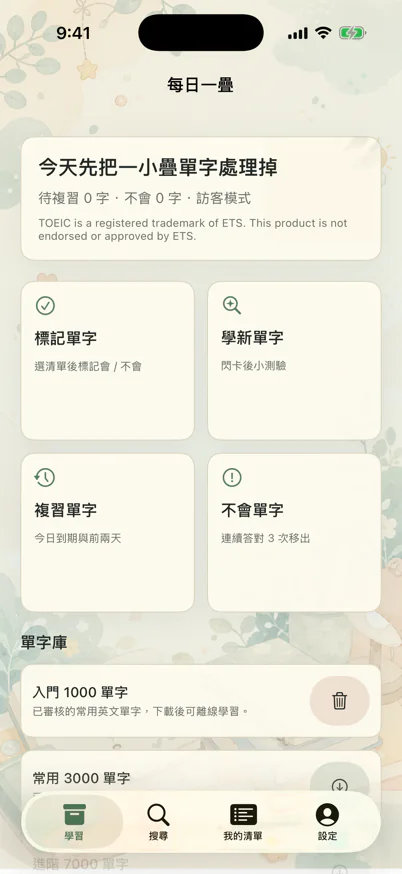
在首頁下載完整官方單字庫(目前 30,555 字)。下載只需一次,完成後由清單關聯建立國小 500、國中 2,000、高中 7,000、檢定 10,000 四個預設清單,首頁再用主題、頻率、程度與難度標籤分類。
在首頁下載完整官方單字庫(目前 30,555 字)。下載只需一次,完成後由清單關聯建立國小 500、國中 2,000、高中 7,000、檢定 10,000 四個預設清單,首頁再用主題、頻率、程度與難度標籤分類。
進入「標記單字」並選擇官方清單、主題或自己的清單。卡片與卡片下方空白區都能滑動:往右滑回上一張,往左滑直接標記「會」並前往下一張;也可點按「會/不會」。
選擇 10、20 或自訂本輪數量。先用閃卡理解詞性、定義與可換行例句,再用選擇題確認;閃卡同樣支援左右滑動上一張與下一張。
首頁會整理今天到期,以及昨天、前天學過的字。答錯或選不會的內容會回到加強路徑。
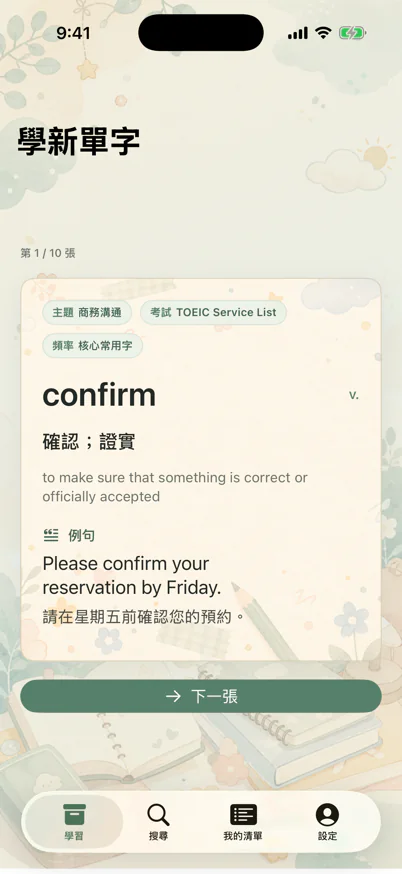
標記與學習字卡都支援左右滑動;標記時往左滑會直接記錄「會」,而學習時往左滑只切換到下一張。
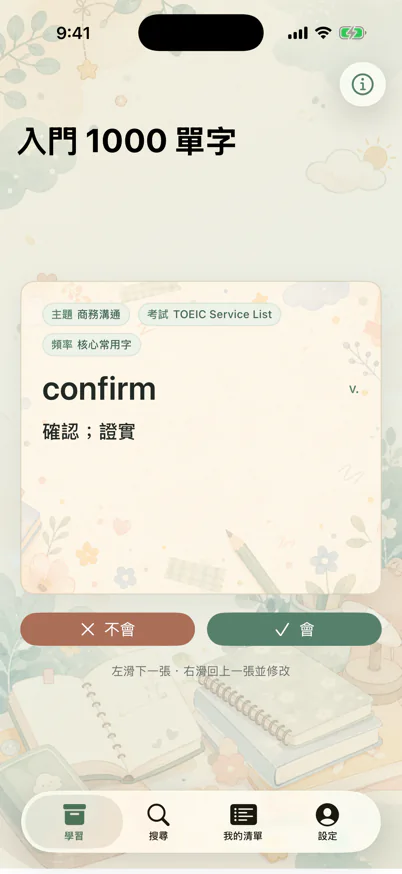
標記字卡右上角的資訊按鈕會開啟詳情。你可以查看完整釋義、常見搭配與關聯單字,也能把它直接加入不會單字。
先用訪客模式沒有關係。等你需要跨裝置延續,再登入;學習資料會在背景同步,不需要設定頁的手動同步按鈕。
下載內容、學習進度與私人清單保存在目前裝置;登入前不會建立遠端帳號。
Apple 登入完成後,App 會先讓你明確選擇是否合併訪客資料,之後設定、進度、答題事件與私人清單在背景同步。
設定頁最下方的帳號管理提供帶圖示的登出與刪除帳號。登出需確認;刪除帳號要輸入「刪除帳號」後才能確認,且只移除 app 不會刪除遠端帳號。
先從最常見的三件事檢查。仍無法解決時,可到支援頁查看目前可用的回報方式。
回到首頁確認官方單字庫下載提示與進度;完成後首頁會出現主題分類,標記與學習的來源選擇頁會出現官方單字庫及四個預設清單。預設清單不是另外下載的內容。
複習區只會收錄今天到期,以及昨天、前天學過的內容。若剛開始使用,可以先完成一輪學新單字。
請先確認已完成 Apple 登入。登入後同步在背景進行,設定頁不提供多餘的手動同步按鈕;網路中斷時,本機紀錄會保留,待下次連線再送出。
不用追求一次看完所有內容。下一次回來時,首頁會把最需要處理的單字放在前面。